















你有没有遇到过这种情况:手机里存了好多珍贵的视频,但是容量不够用,又不想删掉任何一部?别急,今天就来教你怎么把视频压缩小,让你的手机空间瞬间变得宽敞起来!
一、选择合适的视频压缩工具
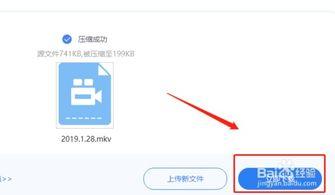
首先,你得找到一个好用的视频压缩工具。市面上有很多免费和付费的软件可以选择,比如Adobe Premiere Pro、Final Cut Pro、HandBrake、iMovie等。这里我推荐HandBrake,因为它操作简单,而且免费。
二、导入视频文件
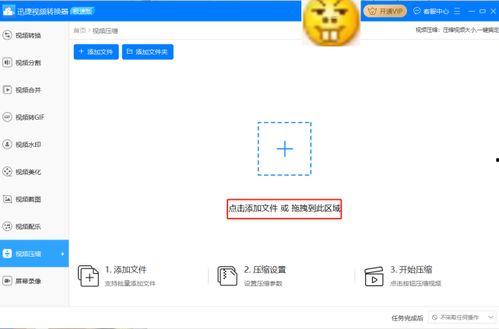
打开HandBrake,点击“打开源文件”按钮,选择你想要压缩的视频文件。HandBrake会自动读取视频的详细信息,包括分辨率、编码格式等。
三、设置压缩参数
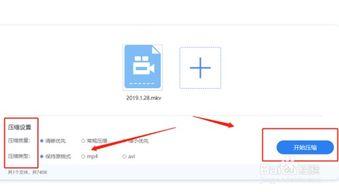
1. 选择编码器:HandBrake默认使用H.264编码器,这是目前最常用的编码器之一。如果你对视频质量要求不高,可以选择H.265编码器,它能提供更好的压缩效果。
2. 设置分辨率:如果你想减小视频文件的大小,可以降低分辨率。例如,将1080p的视频压缩到720p或480p。
3. 调整比特率:比特率是影响视频质量的关键因素。一般来说,比特率越低,视频文件越小,但视频质量也会相应下降。你可以根据自己的需求调整比特率。
4. 选择视频编码器:HandBrake支持多种视频编码器,如x264、x265等。如果你对视频质量要求较高,可以选择x264编码器。
5. 设置音频编码器:HandBrake默认使用AAC音频编码器。如果你对音频质量要求不高,可以选择MP3编码器。
四、添加视频滤镜
HandBrake提供了多种视频滤镜,如降噪、锐化、去抖等。如果你对视频质量有一定要求,可以尝试添加一些滤镜来提升视频效果。
五、开始压缩
设置好所有参数后,点击“开始”按钮,HandBrake会开始压缩视频。这个过程可能需要一段时间,具体时间取决于视频文件的大小和你的电脑性能。
六、导出压缩后的视频
压缩完成后,HandBrake会自动保存压缩后的视频文件。你可以选择将视频保存到电脑、移动设备或云存储空间。
七、注意事项
1. 保持视频格式不变:在压缩视频时,尽量保持视频格式不变,以免影响视频播放。
2. 不要过度压缩:过度压缩会导致视频质量严重下降,甚至出现播放不流畅的情况。
3. 备份原始视频:在压缩视频之前,一定要备份原始视频,以防万一。
4. 尝试不同参数:如果你对压缩效果不满意,可以尝试调整不同的参数,找到最适合自己的压缩方案。
通过以上步骤,你就可以轻松地将视频压缩小,让你的手机空间变得更加宽敞。快来试试吧!
转载请注明来自任我爽精品视频,本文标题:《怎么把视频压缩小》







 京公网安备11000000000001号
 京ICP备11000001号